安全启动关闭教程
必须:请先查看硬盘是否开启了BitLocker加密
1、鼠标右键WIN图标,点击: 终端(管理员)


2、输入以下命令后按回车:manage-bde -status

如果你每个硬盘都显示为:完全解密,那就可以直接看下面关闭安全启动教程了,无需看下方的硬盘加密关闭教程!
如果你的硬盘显示为:完全加密 英文名:Fully Encrypted,,那就需要点击下方 关闭BitLocker加密教程,关闭好了BitLocker加密后再回来这个教程,继续关安全启动!
通过Windows高级启动进入BIOS关闭安全启动
关闭安全启动操作步骤:
-
打开Windows设置(
快捷键:Win + I),进入 更新与安全(Windows更新) > 高级选项>恢复。 -
在“高级启动”下点击 立即重新启动。
-
重启后选择 疑难解答 > 高级选项 > UEFI固件设置,确认后系统会进入BIOS界面。
-
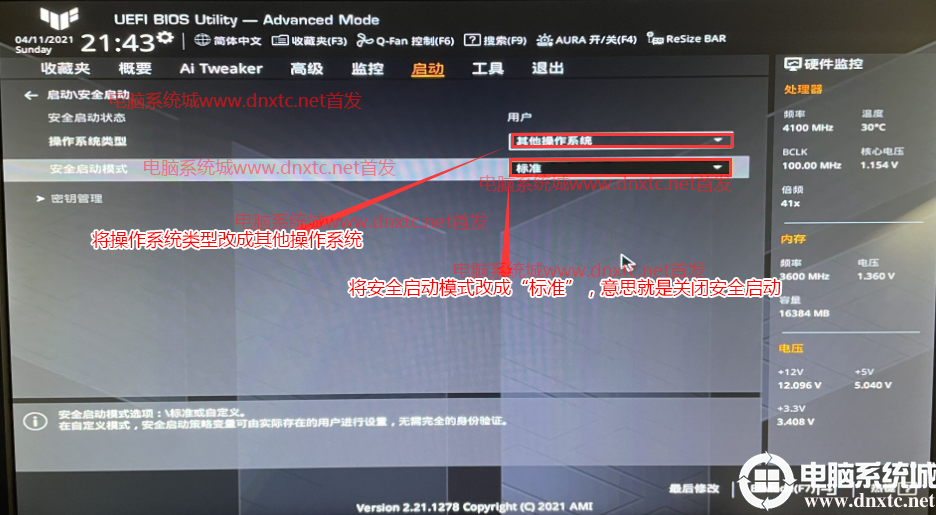
在BIOS中找到 安全启动(Secure Boot) 选项,将其设置为 Disabled(关闭),保存并退出即可。 华硕主板bios安全启动关闭设置,其他主板方法也是大同小异!
如遇特殊情况的处理(如果你已经关闭安全启动了,无需看下面的教程)
- Secure Boot选项灰色不可调(若你的bios是英文的,你就手机下百度翻译,拍照翻译自己看):
-
需清除安全启动密钥:
- 进入BIOS的密钥管理(Key Management),选择 Reset to Setup Mode 或 清除安全启动密钥,之后禁用安全启动。
-
部分主板需将 操作系统类型 设置为 其他操作系统 以自动关闭安全启动。